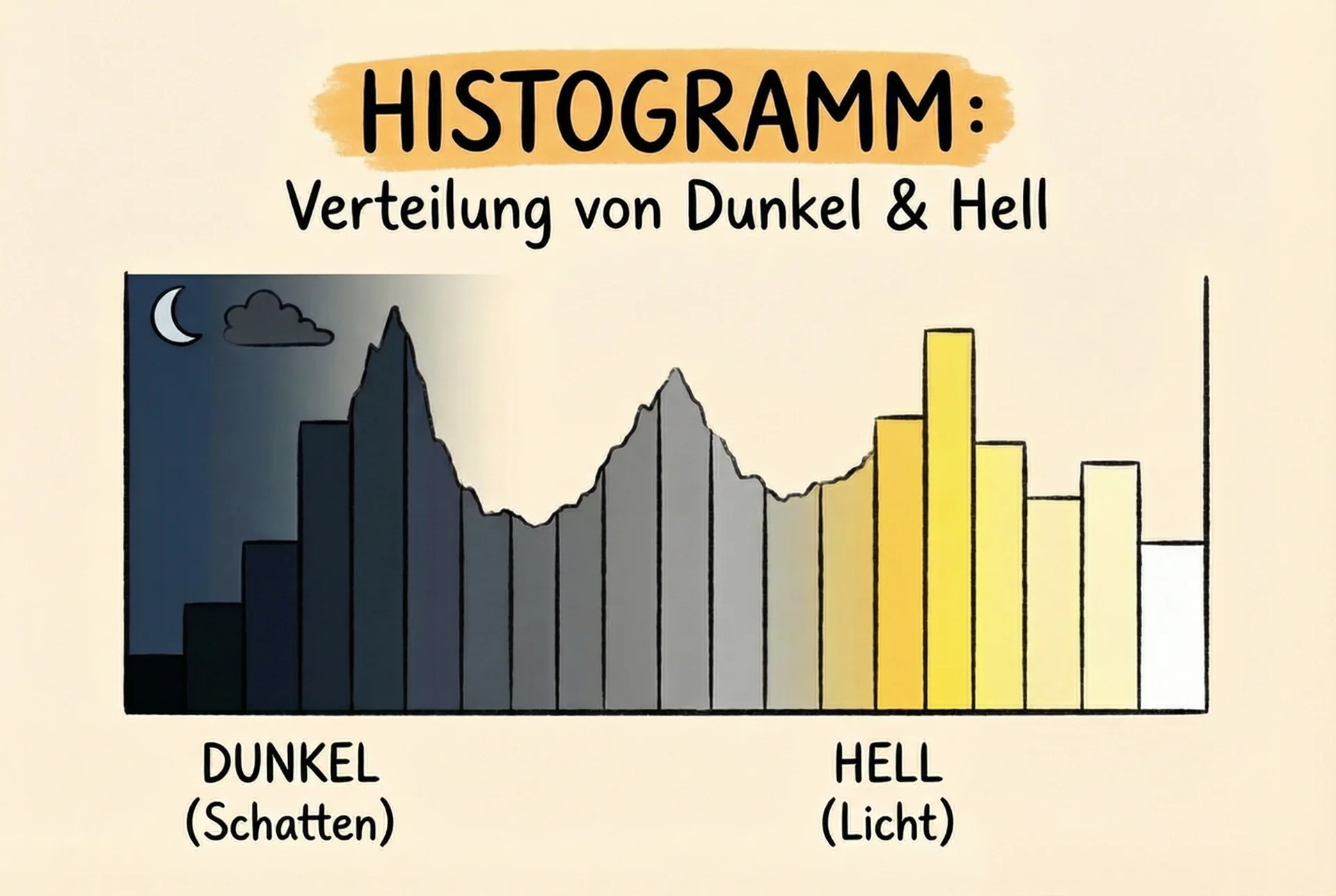
Das Histogramm hilft dir, Farben, Kontraste, Lichter und Schatten in den Griff zu kriegen und somit die Belichtung zu meistern. Es ist das einzige wirklich präzise Werkzeug, das deine Kamera liefert, um die Belichtung eines Fotos objektiv zu beurteilen – ohne dich auf dein subjektives Auge verlassen zu müssen. In diesem Artikel erkläre ich dir, wie das Histogramm funktioniert, wie du es liest und wie du es nutzt, um perfekt belichtete Fotos zu machen.
Das Histogramm ist eng mit dem Belichtungsdreieck verbunden. Wenn du noch nicht weisst, wie Blende, Verschlusszeit und ISO zusammenhängen, empfehle ich dir zuerst meinen Artikel Belichtungsdreieck einfach erklärt: Blende, Zeit und ISO im Zusammenspiel. Einen allgemeinen Überblick über alle wichtigen Kameraeinstellungen findest du in meinem Artikel Kamera-Einstellungen für Einsteiger: Die wichtigsten Modi einfach erklärt.
Was ist ein Histogramm?
Ein Histogramm ist ein Balkendiagramm, das die Helligkeitsverteilung in einem Foto darstellt. Auf der horizontalen Achse siehst du die Helligkeitswerte von ganz dunkel (links, Schwarz) bis ganz hell (rechts, Weiss). Auf der vertikalen Achse siehst du, wie viele Pixel im Bild einen bestimmten Helligkeitswert haben – je höher der Balken, desto mehr Pixel in diesem Helligkeitsbereich.
Das Histogramm zeigt dir also nicht, wie das Bild aussieht, sondern wie die Helligkeit im Bild verteilt ist. Das ist eine objektive, mathematische Darstellung – unabhängig davon, ob dein Display zu hell oder zu dunkel eingestellt ist, ob du im Freien fotografierst oder im dunklen Studio. Das Histogramm lügt nicht.
Ein Histogramm lesen: Was dir die Form verrät
Das Wichtigste beim Lesen eines Histogramms: Es gibt kein «richtiges» oder «falsches» Histogramm in einem absoluten Sinne. Ein Histogramm ist richtig oder falsch in Bezug auf das Motiv und deine fotografische Absicht. Dennoch gibt es klare Muster, die dir wichtige Informationen liefern:
Überbelichtung erkennen: Clipping rechts
Wenn das Histogramm rechts an den Rand stösst und der Balken abgeschnitten wird (englisch: «clipping»), bedeutet das Überbelichtung. Teile des Bildes sind so hell, dass die Kamera keine Bildinformation mehr aufnehmen konnte – diese Bereiche sind reines Weiss ohne jedes Detail. Das nennt man «ausgebrannte Lichter». Diese Informationen sind verloren – weder in der Kamera noch in der Nachbearbeitung können sie wiederhergestellt werden (ausser bei RAW in gewissem Umfang).
Ausgebrannte Lichter sind besonders problematisch bei Portraitfotografie (Haut verliert Textur), Hochzeitsfotografie (weisses Kleid wird detaillos weiss) und Landschaftsfotografie (Himmel wird zum leeren Weiss). Die Lösung: Belichtung reduzieren, bis kein Clipping mehr rechts vorhanden ist.
Unterbelichtung erkennen: Clipping links
Spiegelbildlich dazu: Wenn das Histogramm links an den Rand stösst und dort abgeschnitten wird, sind Teile des Bildes so dunkel, dass keine Details mehr vorhanden sind – reines Schwarz. Das nennt man «abgesoffene Schatten» oder «Blocked Shadows». Auch hier gilt: Diese Information ist in JPEG verloren. In RAW lassen sich abgesoffene Schatten oft besser retten als ausgebrannte Lichter, aber auch hier gibt es Grenzen.
Wenn Clipping links und rechts gleichzeitig auftritt, spricht man von sehr hohem Kontrastumfang – das Motiv hat Bereiche, die sowohl sehr hell als auch sehr dunkel sind, und der Sensor kann nicht beides gleichzeitig korrekt aufnehmen. In solchen Situationen hilft HDR-Fotografie (mehrere Belichtungen zusammenfügen) oder du entscheidest bewusst, auf welchen Bereich du belichten möchtest.
Das «ideale» Histogramm – gibt es das?
Viele Fotografen suchen nach einem «perfekten» Histogramm – einer glockenförmigen Kurve in der Mitte. Das ist in vielen Situationen ein guter Anhaltspunkt, aber kein universelles Ideal. Ein Winterbild mit viel Schnee wird ein rechtslastiges Histogramm haben – das ist korrekt, weil das Motiv hauptsächlich hell ist. Ein Nachtbild mit wenig Licht wird ein linkslastiges Histogramm haben – auch das ist korrekt für das Motiv.
Die eigentliche Regel lautet: Das Histogramm sollte den Tonwerten deines Motivs entsprechen – ohne Clipping an den Rändern (ausser du willst es bewusst). Ein hell fotografiertes Portrait einer blonden Person in weisser Kleidung vor hellem Hintergrund (High-Key-Fotografie) hat legitimerweise ein rechtslastiges Histogramm. Ein dramatisches Low-Key-Portrait mit viel Schwarz hat ein linkslastiges. Beides ist korrekt, wenn es der Absicht entspricht.
Das Histogramm an der Kamera aktivieren und nutzen
Die meisten modernen Kameras können das Histogramm auf dem Display anzeigen – entweder in der Live-Ansicht (vor der Aufnahme) oder im Wiedergabemodus (nach der Aufnahme). Ich empfehle, beides zu aktivieren:
Histogramm in der Live-Ansicht
Bei spiegellosen Kameras (Mirrorless) und vielen DSLRs im Live-View-Modus kannst du das Histogramm in Echtzeit sehen, während du fotografierst. Das ist ideal, weil du die Belichtung anpassen kannst, bevor du auf den Auslöser drückst. Bei Kameras mit elektronischem Sucher (EVF) ist das Live-Histogramm eine der grössten praktischen Vorteile gegenüber optischen Suchern.
Histogramm in der Bildwiedergabe
Im Wiedergabemodus zeigt das Histogramm die tatsächliche Helligkeitsverteilung des aufgenommenen Bildes. Aktiviere dafür in den Kameraeinstellungen die Anzeige des Histogramms bei der Bildwiedergabe – oft in den «Wiedergabe-Einstellungen» oder «Display-Einstellungen» des Menüs. Dann kannst du nach jeder Aufnahme mit einem Knopfdruck prüfen, ob die Belichtung stimmt.
Einige Kameras bieten zusätzlich eine «Zebra»-Anzeige oder «Highlight Warning» (Lichterwarnung), die überbelichtete Bereiche im Bild direkt blinkend anzeigt. Das ist eine sehr praktische visuelle Ergänzung zum Histogramm – vor allem in schnellen Situationen, wo das Lesen des Histogramms zu langsam wäre.
Das RGB-Histogramm: Farben einzeln beurteilen
Neben dem einfachen Helligkeits-Histogramm bieten viele Kameras und alle guten Bildbearbeitungsprogramme ein RGB-Histogramm, das die Helligkeitsverteilung der drei Farbkanäle Rot, Grün und Blau separat zeigt. Das ist besonders nützlich, wenn du Clipping in einem einzelnen Farbkanal erkennen möchtest, das im kombinierten Histogramm nicht sichtbar wäre.
Ein Beispiel: Ein Bild mit einem leuchtend roten Sonnenuntergang kann im Gesamthistogramm kein Clipping zeigen, aber im Rot-Kanal trotzdem ausgebrannte Details haben. Das RGB-Histogramm macht das sichtbar. In Lightroom siehst du das RGB-Histogramm oben rechts im Entwicklungsmodul – die überlagerten Kurven in den drei Farben zeigen dir genau, in welchem Kanal Clipping auftritt.
«Expose to the Right» – die Profi-Methode
Eine der bekanntesten Belichtungsstrategien in der digitalen Fotografie ist «Expose to the Right» (ETTR). Sie besagt: Belichte so weit wie möglich nach rechts – also so hell wie möglich – ohne dass rechts Clipping entsteht. Das Bild sieht auf dem Display möglicherweise zu hell aus, aber es enthält maximale Bildinformation und minimales Rauschen, weil der Sensor optimal ausgenutzt wird.
In der Nachbearbeitung wird das zu helle Bild dann wieder etwas abgedunkelt – und das Ergebnis ist ein Bild mit weniger Rauschen und mehr Details in den Schatten als bei einer «normalen» oder leicht unterbelichteten Aufnahme. ETTR funktioniert am besten bei RAW-Dateien und ruhigen Motiven (Landschaft, Architektur). Bei sich schnell bewegenden Motiven, wo keine Zeit für präzise Belichtungsanpassung bleibt, ist es weniger praktikabel. Mehr über die Vorteile von RAW gegenüber JPEG für solche Strategien erkläre ich in meinem Artikel RAW vs JPG: Welches Dateiformat ist das Richtige?
Das Histogramm in der Bildbearbeitung
In Adobe Lightroom, Capture One oder Photoshop spielt das Histogramm eine zentrale Rolle in der Nachbearbeitung. Es zeigt dir jederzeit, wie sich deine Anpassungen auf die Tonwertverteilung auswirken. Wenn du in Lightroom die Regler für Belichtung, Lichter, Tiefen, Weisse und Schwarze anpasst, verändert sich das Histogramm in Echtzeit – das gibt dir direktes Feedback, ob du auf dem richtigen Weg bist.
Besonders nützlich: In Lightroom kannst du durch einen Klick auf die kleinen Dreiecke oben links und rechts im Histogramm die Clipping-Warnung aktivieren. Überbelichtete Bereiche werden dann Rot hervorgehoben, unterbelichtete Bereiche Blau. Das macht die Tonwertkorrektur sehr präzise und intuitiv. Für Lightroom-Tipps und nützliche Shortcuts empfehle ich dir meinen Artikel Lightroom Shortcuts: Meine Top 10 Kurzbefehle.
Häufige Fragen (FAQ)
Muss ich das Histogramm immer im Blick haben?
Nicht immer, aber oft. Bei kontrolliertem, gleichmässigen Licht (Studio, Sonnentag) reicht eine erste Überprüfung. Bei stark wechselndem Licht – zum Beispiel beim Wechsel zwischen Innen und Aussen, oder bei schnellen Lichtveränderungen – ist ein regelmässiger Blick aufs Histogramm sehr sinnvoll. Mit der Zeit entwickelst du ein Gefühl dafür und überprüfst es fast automatisch.
Was bedeutet es, wenn das Histogramm sehr schmal und klein in der Mitte ist?
Das bedeutet geringer Kontrast: Das Bild hat wenig helle und wenig dunkle Bereiche – alles ist in einem schmalen Tonwertbereich in der Mitte. Das Bild wirkt flau und kontrastarm. In der Nachbearbeitung kannst du durch Anpassen von Weissen und Schwarzen (oder Kontrast) den Tonwertumfang spreizen und dem Bild mehr Tiefe geben.
Ist ein Histogramm mit zwei Gipfeln (bimodal) ein Problem?
Nein, nicht automatisch. Ein bimodales Histogramm mit Gipfeln links und rechts bedeutet einfach, dass das Bild viele dunkle und viele helle Bereiche hat – typisch für ein Motiv mit starkem Kontrast, zum Beispiel eine Landschaft mit hellem Himmel und dunklem Vordergrund. Solange kein Clipping an den Rändern vorhanden ist, ist das kein Problem.
Kann ich dem Display oder dem Histogramm mehr vertrauen?
Immer dem Histogramm. Das Kameradisplay ist in der Helligkeit oft nicht kalibriert, und bei Aussenaufnahmen im Sonnenlicht ist es kaum lesbar. Das Histogramm funktioniert unabhängig von den Umgebungsbedingungen und zeigt die mathematisch exakten Tonwerte des Bildes.
Zeigt das Histogramm bei RAW-Dateien die endgültige Belichtung?
Das Histogramm auf dem Kameradisplay wird aus dem JPEG-Vorschaubild berechnet, das die Kamera aus der RAW-Datei generiert. Das bedeutet: Es zeigt nicht die maximale Dynamik der RAW-Datei, sondern eine Vorschau. In der Praxis bedeutet das, dass eine leichte Überbelichtung laut Histogramm bei RAW oft noch reparierbar ist – weil die RAW-Datei mehr Lichterdetails enthält als die JPEG-Vorschau zeigt. Das ist ein weiterer Vorteil des RAW-Formats.
Wie aktiviere ich das Histogramm an meiner Kamera?
Das hängt von der Kamera ab, aber grundsätzlich findest du es in den «Display-Einstellungen» oder «Informationsanzeige». Bei vielen Kameras kannst du durch mehrfaches Drücken der «DISP»-Taste oder «INFO»-Taste zwischen verschiedenen Ansichten wechseln – darunter eine mit Histogramm. Schau in deiner Bedienungsanleitung unter «Histogramm» oder «Belichtungsanzeige» nach.
Das Histogramm ist auch in Adobe Lightroom dein wichtigstes Werkzeug zur Belichtungskontrolle. Wie du Lightroom insgesamt optimal nutzt, erfährst du in unserem grossen Lightroom Guide für Fotografen.