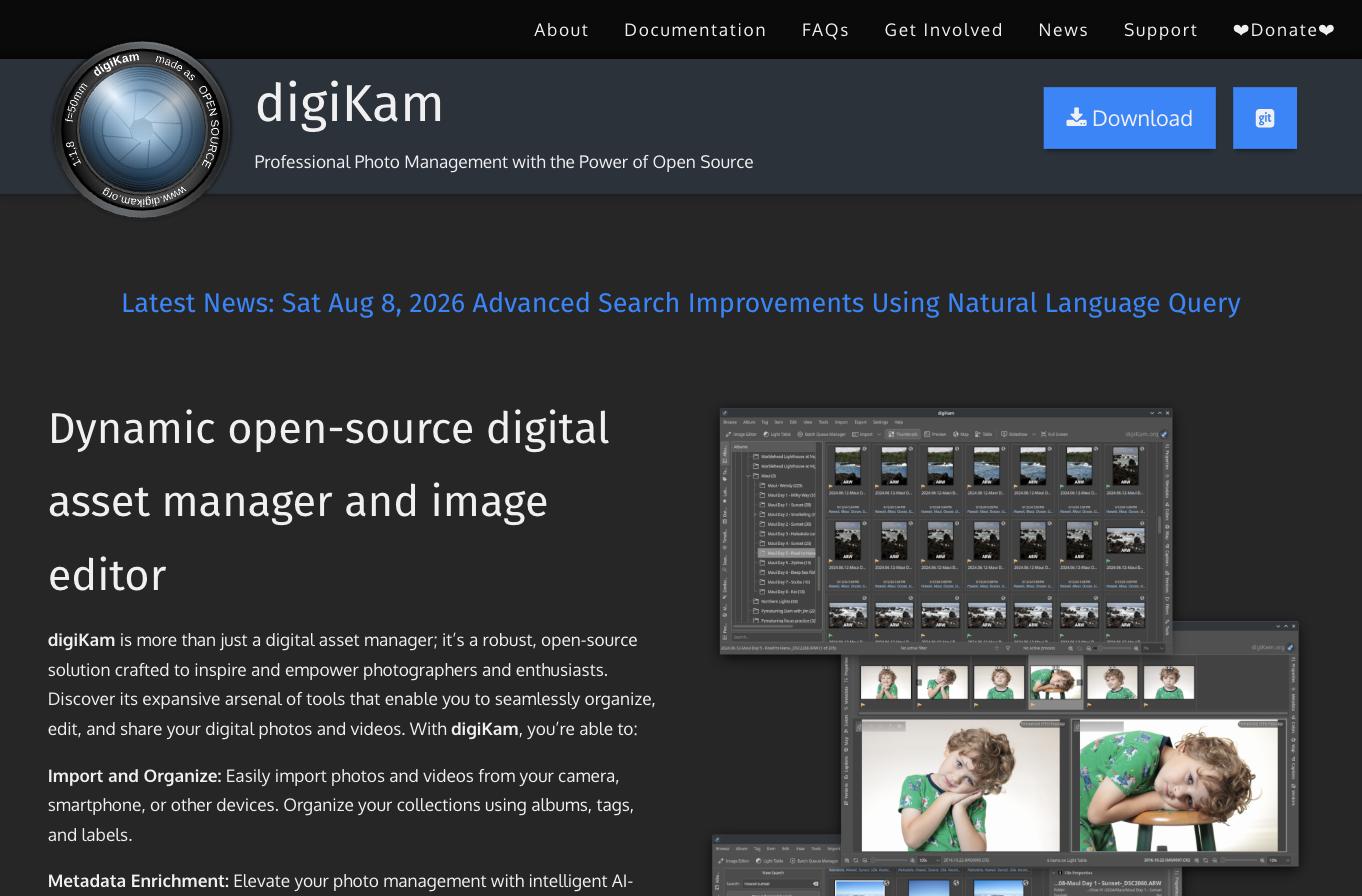
Muss eine gute KI-Verschlagwortung teuer sein? digiKam beweist das Gegenteil. Die Open-Source-Software ist komplett kostenlos, läuft auf Windows, macOS und Linux und bietet inzwischen automatische Tags, Gesichtserkennung und eine KI-basierte Qualitätsbewertung. Ich bin bei meiner Suche nach Tools, die Bilder per KI verschlagworten, auf digiKam als kostenlose Alternative zu kommerziellen Programmen gestossen.
Zur Transparenz: Ich habe digiKam nicht über längere Zeit selbst im Einsatz. Dieser Review stützt sich auf die offiziellen Release-Notes, das digiKam-Handbuch und unabhängige Testberichte. Alle Angaben beziehen sich auf digiKam 9.1.0 (Stand September 2026), die Quellen sind im Text verlinkt.
digiKam ist Teil meiner Reihe zu KI-Tools für die Bildverwaltung. Einen Vergleich mit einer kommerziellen Lösung findest du in meinem Review zu Excire Foto 2027.
Der Artikel richtet sich an alle, die eine kostenlose Lösung zur KI-Verschlagwortung suchen und bereit sind, etwas Zeit in die Einrichtung zu investieren. Ich erkläre, was digiKam kann, wo die Grenzen liegen und für wen sich die Alternativen eher lohnen. Wenn du dich allgemein für KI im Fotoalltag interessierst, findest du in meinem Beitrag KI für Fotografen weitere Einsatzbereiche.
Was ist digiKam?
digiKam ist eine freie Bildverwaltung aus der KDE-Familie, einem grossen Open-Source-Projekt. Die Software steht laut Wikipedia unter der Lizenz GPL-2.0 oder neuer und ist dauerhaft kostenlos. Finanziert wird das Projekt über Spenden und Sponsoren.
Die aktuelle stabile Version ist laut digiKam die 9.1.0, erschienen am 7. Juni 2026. Die grosse Version 9.0.0 vom 8. März 2026 brachte laut Release-Notes eine überarbeitete Oberfläche, die Umstellung auf Qt 6 und eine schnellere, stabilere Gesichtserkennung.
digiKam ist eine vollwertige Bildverwaltung: Du kannst Bilder importieren, in Alben organisieren, bewerten, mit Tags versehen, suchen und bearbeiten. Über LibRaw unterstützt die Software mehr als 1’000 RAW-Formate. Die KI-Funktionen sind ein wichtiger, aber nicht der einzige Bestandteil. Für Einsteiger ist digiKam deshalb umfangreicher als nötig, für Fortgeschrittene bietet es dafür sehr viele Möglichkeiten. Die Oberfläche ist laut Projekt in 61 Sprachen verfügbar, dazu gibt es ein deutschsprachiges Handbuch.
Weil digiKam von einer freiwilligen Community entwickelt wird, erscheinen neue Versionen regelmässig, aber ohne festen Zeitplan wie bei kommerzieller Software.
Die KI-Funktionen im Überblick
digiKam setzt auf lokal laufende neuronale Netze. Die Modelle werden laut Handbuch beim ersten Start aus dem Internet geladen, die Analyse selbst läuft dann auf deinem Computer.
Automatische Tags (Auto-Tags)
Die automatische Verschlagwortung gibt es seit Version 8.3.0 vom März 2024. Laut Release-Notes erkennt digiKam Objekte, Orte, Tiere, Pflanzen, Szenen und mehr. Die Tags landen in einem eigenen Zweig namens «Auto», damit du sie prüfen kannst. Seit Version 8.6.0 nutzt digiKam laut Release-Notes die Modelle YOLOv11 Nano, YOLOv11 XLarge und EfficientNet B7. Laut Handbuch erkennt EfficientNet B7 1’000 Objekte und Szenen. YOLOv11 Nano ist schneller und braucht weniger Speicher, YOLOv11 XLarge benötigt mehr Ressourcen. Die Erkennungsschwelle lässt sich einstellen.
Gesichtserkennung
Seit Version 8.6.0 erkennt digiKam Gesichter mit dem Modell YuNet und ordnet sie mit SFace zu. Laut Release-Notes ist die Verarbeitung bei voller CPU-Nutzung 25 bis 50 Prozent schneller als zuvor.
Bildqualität und Ästhetik
Der Bildqualitäts-Scanner prüft laut Handbuch Unschärfe, Rauschen, Belichtung und Kompression. Ein zweiter Modus bewertet per Deep Learning die Ästhetik. Das Ergebnis erscheint als rote, gelbe oder grüne Markierung.
Ähnliche Bilder und Duplikate
digiKam erstellt für jedes Bild einen Fingerabdruck und findet damit Duplikate, ähnliche Bilder und sogar Bilder anhand einer Skizze.
Was ist neu in digiKam 9?
Die Versionen 9.0.0 und 9.1.0 haben digiKam grundlegend modernisiert. Die wichtigsten Neuerungen laut den Release-Notes zu 9.0.0 und 9.1.0:
- Neue Oberfläche und Qt 6: Das Design wurde überarbeitet, die technische Basis auf Qt 6 umgestellt.
- Schnellere Gesichtserkennung: Stabilere Erkennung und Stapelaktionen für erkannte Gesichter.
- Bessere Metadaten: Aktualisierte Bibliotheken Exiv2 und ExifTool, Export von Gesichtsmarkierungen in HEIC-Dateien.
- Mehr Kameras: Aktualisiertes LibRaw mit über 50 neuen Kameramodellen.
- Version 9.1.0: Verbesserungen bei Datenbankmigration, Vorschau, erweiterter Suche und Bedienung sowie Korrekturen der Gesichtserkennung bei niedrig aufgelösten Bildern.
Spannend ist ein Blick nach vorne: Laut digiKam-News vom August 2026 entsteht im Rahmen des Google Summer of Code eine Suche in natürlicher Sprache. Diese Funktion ist aber noch in keiner stabilen Version enthalten. Wer digiKam heute einsetzt, arbeitet also mit Auto-Tags und klassischer Suche, nicht mit einer Freitextsuche wie bei Excire oder Peakto. Seit Version 8.7.0 unterstützt digiKam laut Release-Notes ausserdem die Beschleunigung per Grafikkarte über OpenCL und CUDA, was die KI-Analyse grosser Archive spürbar beschleunigen kann.
digiKam im Workflow mit Lightroom und anderen Programmen
Ein grosser Vorteil von digiKam ist der offene Umgang mit Metadaten. Laut Handbuch schreibt digiKam Tags in die Standards IPTC und XMP. Für die Metadaten nutzt die Software standardmässig Exiv2, alternativ ExifTool. ExifTool ist nötig, wenn du direkt in DNG- oder RAW-Dateien schreiben willst. Das Schreiben in RAW-Dateien ist standardmässig ausgeschaltet.
Für XMP-Begleitdateien gibt es mehrere Modi: nur Begleitdatei, Datei plus Begleitdatei oder Begleitdatei nur bei schreibgeschützten Dateien. Standardmässig heisst die Begleitdatei «bild.ext.xmp». Eine Option stellt auf «bild.xmp» um, was laut Handbuch mit kommerziellen Programmen wie Lightroom kompatibel ist. Diese Einstellung solltest du aktivieren, wenn du die Tags später in Lightroom nutzen willst. Ob Lightroom Tags und Gesichtsbereiche von digiKam in der Praxis vollständig übernimmt, konnte ich nicht unabhängig bestätigen. Teste das mit einigen Bildern, bevor du ein ganzes Archiv verschlagwortest.
Als Datenbank nutzt digiKam laut Handbuch standardmässig SQLite. Das ist bis rund 500’000 Bilder empfohlen. Für grössere Archive oder den Zugriff von mehreren Geräten wird MariaDB empfohlen. Die Datenbank darf nicht auf einem Netzlaufwerk liegen. Mehr zur Katalogarbeit in Lightroom findest du in Lightroom für Einsteiger.
Preis, Lizenz und Kosten
digiKam ist vollständig kostenlos. Es gibt keine Testversion, keine Premiumfunktionen und kein Abo. Die folgende Übersicht zeigt, was dich die Software tatsächlich kostet.
| Punkt | Details | Quelle |
|---|---|---|
| Preis | kostenlos | digiKam |
| Lizenz | GPL-2.0 oder neuer (Open Source) | Wikipedia |
| Abo | keines | digiKam |
| Spenden | freiwillig, etwa per PayPal ab 20 Euro oder beliebigem Betrag | digiKam |
| Einschränkungen | keine Funktions- oder Bildlimiten | digiKam |
| Support | Community, Handbuch, Bugtracker | digiKam |
Kostenlos heisst allerdings nicht aufwandsfrei. Die eigentlichen Kosten bei digiKam sind Zeit: Einarbeitung, Konfiguration und gelegentliches Suchen nach Lösungen in Foren. Einen kommerziellen Support mit Ansprechpartner gibt es nicht, du bist auf das Handbuch, die Community und den Bugtracker angewiesen. Wer regelmässig mit digiKam arbeitet und davon profitiert, kann das Projekt mit einer Spende unterstützen. Unternehmen können Sponsor werden. Im Vergleich zu Excire Foto oder einem Lightroom-Abo sparst du also Geld, investierst aber mehr Zeit in die Einrichtung.
Für Einsteiger lohnt es sich, zuerst mit einer Kopie eines kleinen Bildordners zu starten, bevor das ganze Archiv eingelesen wird.
Systemanforderungen und Limiten
Laut Download-Seite gelten folgende Anforderungen:
- Windows: Windows 10 oder neuer, 64 Bit
- macOS: Apple Silicon ab macOS 11.3 (Qt-6-Version), Intel-Macs ab macOS 10.15 (Qt-5-Version, wird auslaufen)
- Linux: AppImage, benötigt glibc 2.31 oder neuer
- Arbeitsspeicher und Prozessor: keine offiziellen Mindestangaben
- Grafikkarte: optional für die KI-Beschleunigung (OpenCL, CUDA)
Die wichtigste Limite ist die Bedienung. Retouching Labs nennt eine steile Lernkurve, eine für Einsteiger überladene Oberfläche, einen hohen Ressourcenbedarf sowie langsames Arbeiten mit grossen RAW-Dateien und Sammlungen. Die Software wirke weniger poliert als kommerzielle Tools. Dazu kommen vereinzelte Absturzberichte, etwa auf Apple-M1-Macs in Version 8.2.0 und beim Neutrainieren der Gesichtsdatenbank in Version 8.6. Ob diese Fehler in Version 9.1.0 noch auftreten, ist nicht bestätigt. Auch die Auto-Tags sollst du laut digiKam selbst manuell prüfen. Ob sie auf Deutsch ausgegeben werden, konnte ich nicht verifizieren.
Plane für die erste Analyse grosser Archive ausreichend Zeit ein und starte sie am besten über Nacht, gerade wenn keine Grafikkarte zur Beschleunigung genutzt wird.
Vor- und Nachteile von digiKam
Die folgende Übersicht fasst Release-Notes, Handbuch und unabhängige Tests zusammen.
| Vorteile | Nachteile |
|---|---|
| Komplett kostenlos und Open Source | Steile Lernkurve, überladene Oberfläche |
| Windows, macOS und Linux | Weniger poliert als kommerzielle Software |
| Auto-Tags, Gesichtserkennung und Ästhetik-Bewertung per KI | Noch keine Suche in natürlicher Sprache |
| Analyse lokal, GPU-Beschleunigung möglich | Hoher Ressourcenbedarf bei grossen Archiven |
| Offene Standards: IPTC, XMP, Begleitdateien | Kein kommerzieller Support |
| Über 1’000 RAW-Formate | Vereinzelte Absturzberichte, besonders auf dem Mac |
| Skaliert mit MariaDB auf sehr grosse Archive | Auto-Tags müssen manuell geprüft werden |
Die grösste Stärke von digiKam ist die Kombination aus Kostenfreiheit und offenen Standards. Deine Tags landen in IPTC und XMP, deine Daten bleiben in einem offenen Format, und du bist an keinen Hersteller gebunden. Für ein langfristiges Archiv ist das ein echter Vorteil. Die grösste Schwäche ist die Bedienung. Wer eine Software sucht, die nach der Installation einfach funktioniert, wird mit Excire Foto oder Mylio schneller glücklich.
Ein weiterer Pluspunkt ist die Unabhängigkeit von Lizenzen: Du kannst digiKam auf beliebig vielen Computern installieren, ohne Aktivierung oder Konto. Es gibt keine Lizenz, die ablaufen kann, und keinen Anbieter, der den Preis erhöhen könnte. Für Vereine, Fotoclubs oder Familienarchive ist das ein handfester Vorteil gegenüber Abo-Modellen.
Für wen lohnt sich digiKam?
digiKam lohnt sich vor allem für Anwender, die Zeit in die Einrichtung investieren und dafür Geld sparen wollen. Typische Anwender sind:
- Hobbyfotografen mit grossem Archiv, die keine Lizenzkosten ausgeben möchten.
- Linux-Nutzer, für die es kaum kommerzielle Alternativen gibt.
- Technisch versierte Fotografen, die Einstellungen, Modelle und Datenbank selbst konfigurieren wollen.
- Anwender mit Fokus auf offene Standards, die ihre Metadaten langfristig herstellerunabhängig speichern wollen.
- Datenschutzbewusste Nutzer, die eine lokale KI-Analyse ohne Cloud möchten.
Auch für ein Bildarchiv wie meine Fotos aus Luzern wäre digiKam technisch geeignet, weil es mit MariaDB auch sehr grosse Bestände verwaltet. Weniger geeignet ist digiKam für Einsteiger, die eine schlanke und intuitive Oberfläche erwarten. Wer ausschliesslich in Lightroom Classic arbeitet, fährt mit einem Plugin wie Excire Search direkter, weil die Keywords ohne Umweg über XMP im Katalog landen. Mehr dazu im Review zu Excire Search. Und wer eine Freitextsuche wie «Hund am See» braucht, muss bei digiKam aktuell noch auf eine kommende Version warten.
Alternativen zu digiKam
Die folgende Tabelle zeigt die wichtigsten Alternativen mit ihren Unterschieden.
| Software | Plattform | Schwerpunkt | Preismodell |
|---|---|---|---|
| Excire Foto 2027 | Mac, Windows | KI-Keywords, Freitextsuche, Culling | Einmalkauf |
| Excire Search 2026 | Plugin für Lightroom Classic | KI-Suche im Lightroom-Katalog | Einmalkauf |
| Peakto | nur Mac | KI-Suche über mehrere Kataloge | Abo oder Lifetime |
| Mylio Photos | Mac, Windows, iOS, Android | Geräteübergreifende Verwaltung mit KI-Tags | Gratisversion und Abo |
| Lightroom Classic | Mac, Windows | Verwaltung und Bearbeitung | Abo |
Excire Foto bietet eine einfachere Bedienung und eine Freitextsuche, kostet aber einmalig. Peakto ist für Mac-Nutzer mit Bildern in vielen Programmen interessant, mehr im Peakto-Review. Mylio Photos hat eine Gratisversion und synchronisiert zwischen Computer und Smartphone, Details im Mylio-Review. Lightroom Classic bietet Gesichtserkennung, aber keine automatische Verschlagwortung, mehr dazu im Lightroom-Classic-Review.
Mein Tipp: Wer unsicher ist, startet mit digiKam, weil es nichts kostet. Wenn dich Bedienung oder Tempo nicht überzeugen, kannst du in der Testphase von Excire Foto direkt vergleichen, wie sich eine kommerzielle Lösung mit denselben Bildern schlägt. Die in digiKam gesetzten XMP-Tags bleiben dabei in den Dateien erhalten.
Häufig gestellte Fragen (FAQ)
Ist digiKam wirklich kostenlos?
Ja. digiKam ist Open-Source-Software unter der GPL-Lizenz und dauerhaft kostenlos, ohne Abo, Premiumfunktionen oder Bildlimiten. Das Projekt finanziert sich über freiwillige Spenden.
Kann digiKam Bilder automatisch verschlagworten?
Ja. Seit Version 8.3.0 vergibt digiKam automatische Tags für Objekte, Orte, Tiere, Pflanzen und Szenen. Seit Version 8.6.0 kommen die Modelle YOLOv11 und EfficientNet B7 zum Einsatz. Die Tags solltest du manuell prüfen.
Läuft digiKam auf dem Mac?
Ja. digiKam gibt es für macOS, Windows und Linux. Auf Apple-Silicon-Macs wird macOS 11.3 oder neuer benötigt, auf Intel-Macs macOS 10.15 oder neuer.
Sind digiKam-Tags mit Lightroom kompatibel?
digiKam schreibt Tags in IPTC und XMP. Mit der Option für Begleitdateien im Format «bild.xmp» sind diese laut Handbuch mit Programmen wie Lightroom kompatibel. Teste die Übernahme vorab mit einigen Bildern.
Werden meine Bilder bei digiKam in die Cloud geladen?
Nein. Die KI-Modelle werden beim ersten Start heruntergeladen, die Analyse deiner Bilder läuft danach lokal auf deinem Computer.