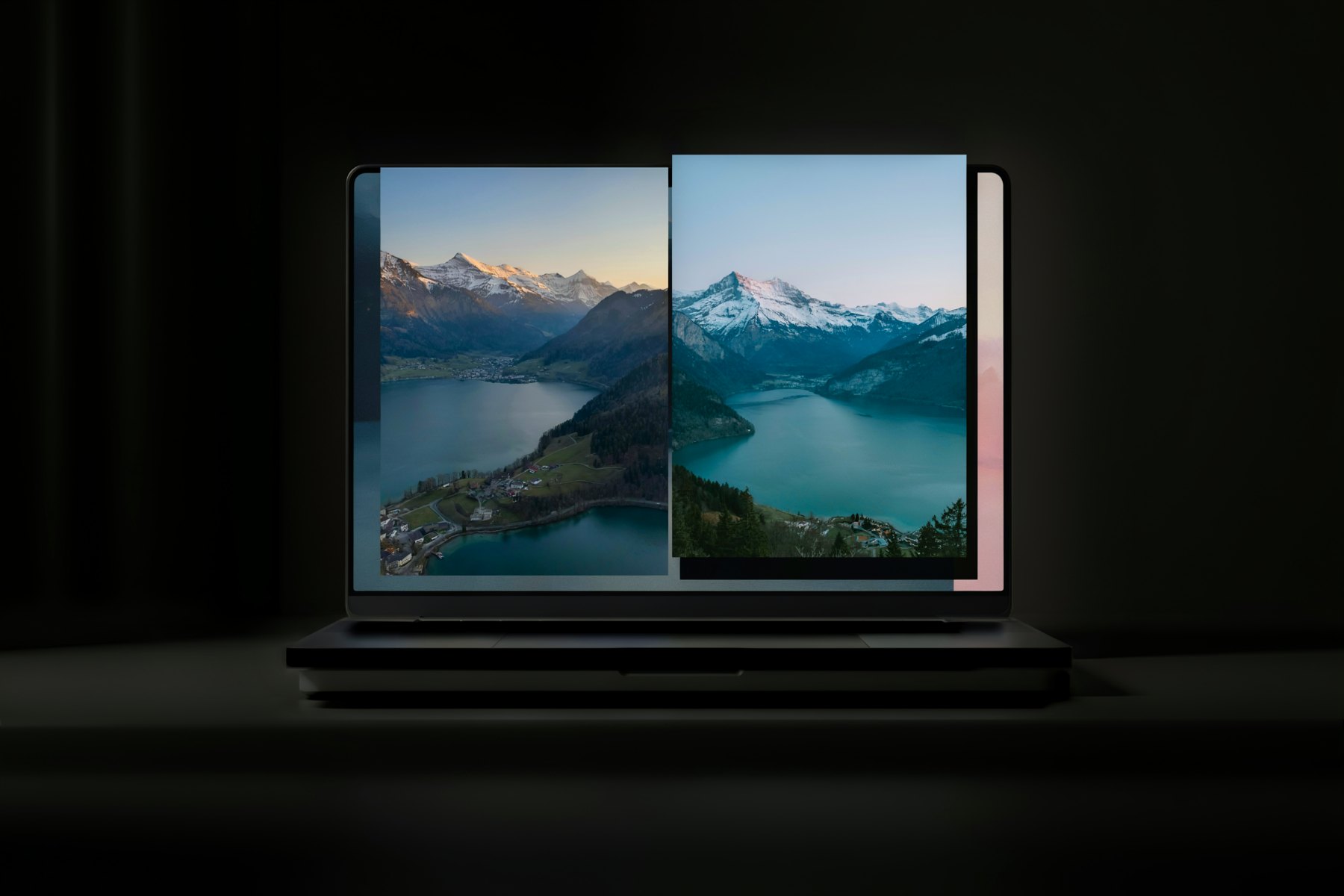
Presets gehören zu den beliebtesten Funktionen in Adobe Lightroom – und das aus gutem Grund. Mit nur einem Klick verleihst du deinen Fotos einen einheitlichen Look, sparst enorm viel Zeit und entwickelst deinen eigenen Bildstil. In diesem Beitrag erfährst du, wie du Presets installierst, anwendest und sogar eigene erstellst. Dieser Artikel ist Teil unseres grossen Lightroom Guides.
Was sind Lightroom Presets?
Ein Preset ist eine gespeicherte Kombination von Entwicklungseinstellungen. Statt für jedes Bild Belichtung, Kontrast, Farben und Tonwerte einzeln anzupassen, speicherst du eine gelungene Bearbeitung einmal ab und überträgst sie per Klick auf andere Fotos. Das ist ideal, um Bildserien einheitlich zu gestalten oder wiederkehrende Korrekturen zu automatisieren.
Technisch gesehen ist ein Preset nichts anderes als eine kleine Textdatei, die festhält, welche Regler auf welche Werte gesetzt werden. Genau deshalb arbeiten Presets nicht-destruktiv und lassen sich jederzeit wieder ändern oder entfernen. Du kannst Presets für ganz unterschiedliche Zwecke anlegen: für einen bestimmten Farblook, für eine Schwarz-Weiss-Umsetzung, aber auch für rein technische Korrekturen wie Objektivprofile oder Rauschreduzierung.
Presets installieren
In neueren Lightroom-Versionen importierst du Presets bequem über das Presets-Bedienfeld im Entwickeln-Modul. Über das Pluszeichen wählst du „Presets importieren“ und navigierst zur heruntergeladenen Datei im XMP- oder älteren lrtemplate-Format. Nach dem Import erscheinen die neuen Vorgaben sofort in deiner Preset-Liste und sind einsatzbereit.
Sind die Presets in einer ZIP-Datei verpackt, entpackst du sie vorher. Du kannst auch ganze Ordner mit mehreren Presets auf einmal importieren – Lightroom übernimmt dann die Gruppierung. Synchronisierst du Lightroom über die Adobe-Cloud, stehen deine importierten Presets automatisch auch auf deinen anderen Geräten und in der mobilen App zur Verfügung. So musst du die Installation nur einmal vornehmen.
Presets anwenden
Die Anwendung ist denkbar einfach: Wähle ein Bild aus und klicke im Presets-Bedienfeld auf die gewünschte Vorgabe. Fährst du mit der Maus über ein Preset, zeigt dir Lightroom bereits eine Live-Vorschau im Hauptfenster. So findest du schnell den passenden Look, ohne dich festzulegen.
Möchtest du denselben Look auf viele Bilder anwenden, markierst du im Filmstreifen alle gewünschten Aufnahmen und nutzt die Synchronisieren-Funktion. Das ist besonders praktisch bei Serien aus derselben Aufnahmesituation. Nach dem Anwenden eines Presets kannst du jederzeit weiterarbeiten und einzelne Regler nachjustieren – das Preset ist nur ein Ausgangspunkt, kein endgültiger Zustand.
Eigene Presets erstellen
Der wahre Mehrwert entsteht, wenn du eigene Presets erstellst. Bearbeite ein Foto nach deinen Vorstellungen, klicke im Presets-Bedienfeld auf das Pluszeichen und wähle „Preset erstellen“. Anschliessend entscheidest du, welche Einstellungen gespeichert werden sollen. Tipp: Lass bildspezifische Werte wie den Weissabgleich oft aussen vor, damit das Preset flexibel auf unterschiedliche Aufnahmen passt.
Überlege dir vor dem Speichern bewusst, welche Anpassungen wirklich zum gewünschten Look gehören. Reine Belichtungskorrekturen oder Beschnitt gehören meist nicht ins Preset, da sie von Bild zu Bild verschieden sind. Mit der Zeit baust du dir so eine persönliche Bibliothek auf – etwa ein Preset für warme Porträts, eines für kühle Landschaften und eines für deinen Schwarz-Weiss-Stil. Diese Sammlung wird zu deiner fotografischen Handschrift und beschleunigt deinen Workflow enorm.
Kostenlose vs. kostenpflichtige Presets
Im Netz findest du unzählige kostenlose Presets, die sich gut zum Ausprobieren eignen. Kostenpflichtige Preset-Pakete bekannter Fotografen sind oft hochwertiger aufeinander abgestimmt und bieten dir einen professionellen Ausgangspunkt. Letztlich ist aber jedes Preset nur ein Startpunkt – die Feinabstimmung pro Bild bleibt dir überlassen.
Kostenlose Presets sind ideal, um ein Gefühl dafür zu bekommen, wie verschiedene Looks wirken und wie Presets technisch funktionieren. Bezahlte Pakete lohnen sich, wenn du einen bestimmten, durchgängigen Stil suchst oder Zeit sparen willst. Achte beim Kauf darauf, dass die Presets zu deiner Art von Fotografie passen – ein Preset, das für sonnige Hochzeitsbilder entwickelt wurde, wirkt bei Innenaufnahmen oft ganz anders. Betrachte gekaufte Presets als Inspiration, die du an deinen eigenen Geschmack anpasst.
Presets sinnvoll einsetzen
Ein Preset ist selten die fertige Lösung. Unterschiedliche Lichtsituationen erfordern Anpassungen bei Belichtung und Weissabgleich. Betrachte Presets daher als Beschleuniger, der dir 80 Prozent der Arbeit abnimmt, während du die restlichen 20 Prozent individuell feinjustierst.
Wer sich zu sehr auf Presets verlässt, läuft Gefahr, dass alle Bilder gleich aussehen, obwohl sie unter verschiedenen Bedingungen entstanden sind. Gewöhne dir deshalb an, nach dem Anwenden eines Presets immer kurz Belichtung und Weissabgleich zu prüfen und bei Bedarf zu korrigieren. So kombinierst du die Effizienz von Presets mit einem Ergebnis, das jedem einzelnen Bild gerecht wird.
Häufige Fragen (FAQ)
Funktionieren Presets auch in Lightroom Mobile?
Ja. Wenn du Lightroom CC mit Cloud-Synchronisation nutzt, stehen deine Presets automatisch auch in der mobilen App zur Verfügung. So bearbeitest du deine Fotos geräteübergreifend mit demselben Look.
Warum sieht ein Preset bei jedem Foto anders aus?
Presets verändern feste Werte, doch jedes Foto bringt eine andere Ausgangsbelichtung und Lichtstimmung mit. Deshalb wirkt dasselbe Preset je nach Bild unterschiedlich. Eine kurze manuelle Anpassung von Belichtung und Weissabgleich gleicht das aus.
Kann ich Presets mit anderen teilen?
Ja, du kannst deine selbst erstellten Presets als Datei exportieren und weitergeben. Viele Fotografen verkaufen oder verschenken ihre Preset-Sammlungen auf diese Weise.
Beeinflussen Presets die Bildqualität?
Nein, Presets ändern nur die Entwicklungseinstellungen und arbeiten nicht-destruktiv. Die zugrunde liegende Bildqualität bleibt erhalten, du kannst jede Anwendung jederzeit rückgängig machen.
Wie viele Presets brauche ich wirklich?
Weniger ist oft mehr. Eine kleine, gut durchdachte Sammlung von Presets, die zu deinem Stil passen, ist im Alltag wertvoller als hunderte selten genutzte Vorgaben. Viele Fotografen kommen mit einer Handvoll eigener Presets für ihre wichtigsten Situationen bestens aus.